



EEMS 软件安装指南
安装准备
若您通过 ZIP 压缩包(文件名:EEMS10.3_SetupRel210611.zip)获取 EEMS 10.3,请先将压缩包解压到硬盘上的临时目录。为便于后续清理,建议在解压前确保该临时目录为空。
安装步骤
步骤 1:运行安装程序
使用 EEMS 10.3 安装程序(EEMS10.3_SetupRel210611.exe)进行安装。启动安装程序后,将显示 EEMS 安装向导(如图 1 所示)。
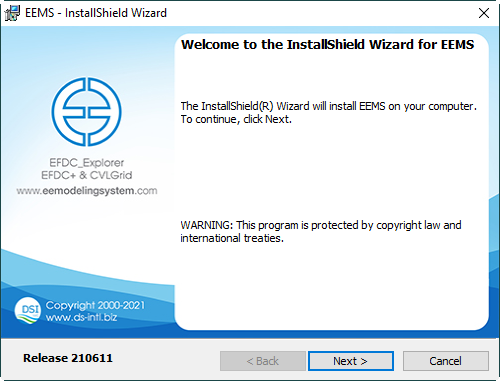

(图 1:EEMS 安装向导界面)
步骤 2:清理临时文件
若使用了临时目录,安装完成后可删除解压产生的文件。请保留 ZIP 压缩包的副本,以备后续重新安装时使用。
步骤 3:接受许可协议
作为 EEMS 使用条件的一部分,用户在安装前必须接受用户许可协议(如图 2 所示)。
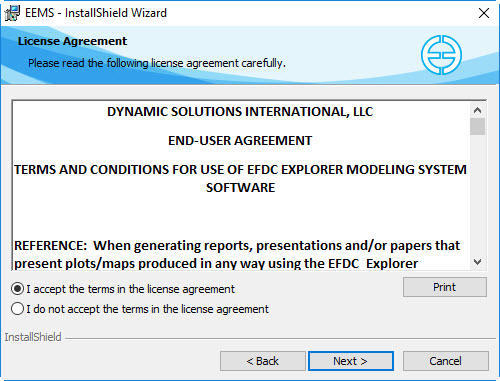

(图 2:EEMS 许可协议提示)
步骤 4:填写用户信息
系统将提示输入客户信息。请在相应字段中输入您的用户名和单位,然后点击“Next”按钮(如图 3 所示)。
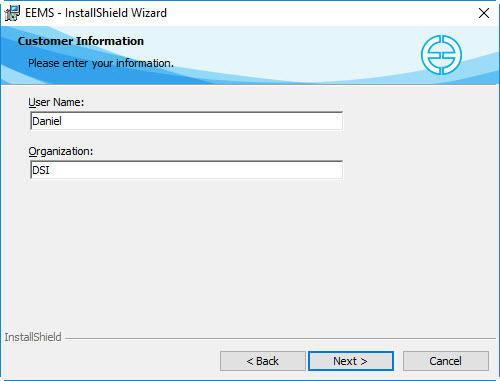

(图 3:用户信息表单)
步骤 5:选择安装目标文件夹
点击“Next”后,将显示用于设置 EEMS 安装目标文件夹及示例模型的表单。用户可选择默认目标路径,或点击“Change”按钮按需更改。请注意,EEMS 10.3 安装包仅支持 Windows 64 位系统(如图 4 所示)。
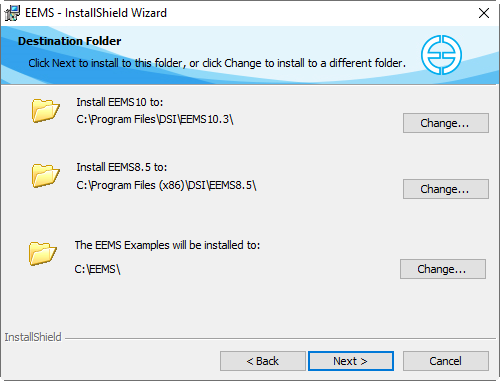

(图 4:目标文件夹选择)
步骤 6:选择安装类型
选择目标文件夹后,点击“Next”进入安装选项选择界面。提供“Complete”(完整安装)和“Custom”(自定义安装)两种选项:
-
Complete(完整安装):安装所有功能组件,占用更多磁盘空间。
-
Custom(自定义安装):允许用户仅安装所需的部分文件,包括 EEMS 程序文件、数据文件、文档及其他附加文件(如图 5 所示)。
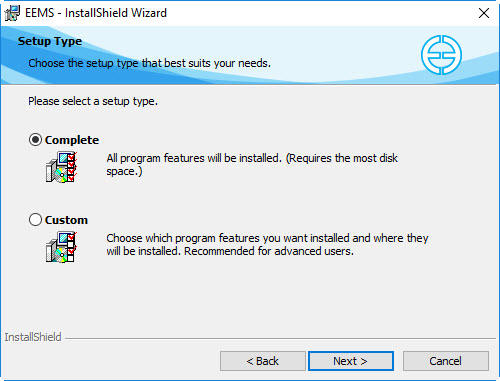

(图 5:EEMS 安装向导——安装类型选择)
步骤 7:自定义安装(可选)
若选择“Custom”选项,用户可进一步选择要安装的功能组件,并可再次通过“Change”按钮调整安装目录。默认安装路径为:C:\Program Files\DSI\EEMS10.3\。示例测试用例将默认保存到 C:\EEMS(如图 6 所示)。
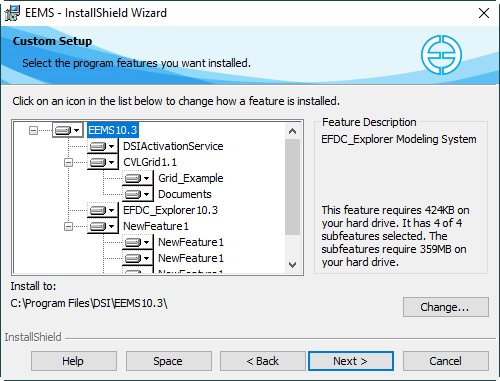

(图 6:EEMS 安装向导——自定义安装)
步骤 8:完成安装
安装向导完成后,将显示“Install Wizard Complete”提示。点击“Finish”按钮完成 EEMS 安装,系统将返回桌面(如图 7 所示)。
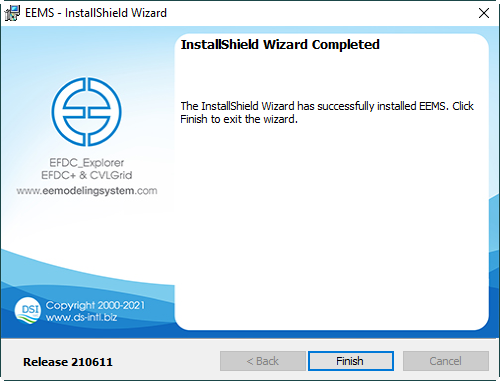

(图 7:EEMS 安装向导完成界面)
安装注意事项总结
| 步骤 | 安装要点 |
|---|---|
| 1 | 将 ZIP 压缩包解压到临时目录 |
| 2 | 运行安装程序 EEMS10.3_SetupRel210611.exe |
| 3 | 接受用户许可协议 |
| 4 | 填写用户名和单位信息 |
| 5 | 选择安装目标文件夹(默认路径为 C:\Program Files\DSI\EEMS10.3\) |
| 6 | 选择“Complete”或“Custom”安装类型 |
| 7 | 完成安装并清理临时文件(保留 ZIP 压缩包备份) |

-
2026-04-13
GMS 10.9 中文版正式发布 — 新增 PFAS 运移模拟与地下水能量(GWE)模块
GMS 10.9 中文版现已发布。本次更新新增 MODFLOW-USG Transport 对 PFAS 运移模拟的支持、MODFLOW 6 地下水能量(GWE)模型、UGrid 多项改进以及 MODFLOW 6 界面优化等功能,为地下水数值模拟与地热储能分析提供更多工具支持。
查看详情 >
-
2026-03-26
Origin 2026 SR1 服务更新包发布
Origin 2026 服务更新包1现已发布,适用于更新现有Origin或OriginPro 2026 SR0安装或全新安装。本次更新修正了智能填充、Excel公式、分组绘图批量操作及合并图形兼容性等多处问题,并解决了部分崩溃错误。安装后版本号将升级到10.3.0.197,用户可通过“帮助:关于Origin”确认更新完成。
查看详情 >
-
2026-03-10
GTAP数据库 V12已正式发布 - 附视频介绍
GTAP(Global Trade Analysis Project)是一个设立在美国普渡大学农业经济系的经济研究组织。该项目成立于1992年,旨在为贸易政策分析和可计算一般均衡(CGE)建模提供数据支持。全新版GTAP V12已于2026年2月正式发布,欢迎联系北京睿驰科技订购正版GTAP数据库。
查看详情 >