


1.用一个新项目开始 Visual Paradigm。
2.通过从工具栏选择 “图解 > 新建 ”创建新图。

3.在新图窗中,选择 ArchiMate 图并点击 “下一步 ”。

4.输入“ 出院患者 ”作为图名,点击确定以确认图示创建。

5.这会生成一个空白的 ArchiMate 图。将鼠标指针从图表工具栏的业务事件工具上移动,拖到图表上即可创建业务事件。“ 患者康复 ”作为该商业活动的名称。

6.让我们在业务事件后创建一个业务流程形状。要做到这一点,首先将鼠标指针移到 “患者康复 ”上。点击形状右上角的资源目录按钮,然后拖出。从资源目录中选择触发 -> 业务流程 。

7.新流程被称为 “患者出院 ”。

8.初始工艺形状相对较小。这里我们会把它放大,以便以后可以绘制多个进程。要做到这一点,选择“ 患者出院 ”事件,以小黑方块显示八个把手。点击右下角的手柄,拉动它以放大形状。同样,你也可以选择用其他把手来调整形状大小。

9.松开鼠标按钮。业务流程的形状应与下方类似(比例上)。

注意:现在不必精准,因为你随时可以根据需要调整形状大小。
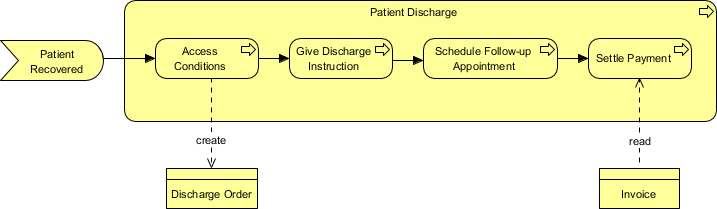
10.现在我们将绘制患者出院流程中的流程。从图示工具栏中选择 “业务流程 ”,并将其拖入患者出院流程中创建子流程。叫它 “评估条件 ”。随后,系统会提示您选择父母与子女之间的关系类型。选择构图 。

11.重新接线从 “康复患者 ”处引出的触发连接器,以评估病情 。选择连接器,向右拉以延伸直到接触边界。

12.在评估病况的过程中,医生会制定出院令。要显示它,选择 “评估状况 ”,点击并拖动右上角的资源目录按钮。松开附带的患者出院流程下方的鼠标按钮,选择资源目录中的 “写入访问权 -> 业务对象 ”。

13.叫它 “退役令 ”。

14.双击连接器,输入 “create”作为名称。

15.现在,从访问条件创建一个业务流程。将鼠标指针移到访问条件上。点击并拖动右上角的资源目录按钮。松开鼠标,从资源目录中选择 “触发 - > 业务流程 ”。

16.添加业务流程名称 :给出出院指示 。

17.应用同样的方法创建另外两个业务流程: 安排跟进预约和结算付款 。

18.下一步,我们将制作一张 Settle Payment 的发票。使用资源目录创建“带阅读权限的结算付款 ”中的业务对象。这里选择了读取访问(而非写权限),因为发票仅供参考查看。

19.将业务对象名称修改为发票 ,连接件读取 。 ArchiMate 示意图应与下方类似。